很多人对“洋垃圾”的第一反应是:不稳定、功耗高、像暖气片。但如果你只是想花一顿外卖钱,搞一台能进系统、能学 Linux、能当 NAS 的备用机,那 500 元的 E5 平台几乎是唯一解。
这一篇的目标很简单:点亮、进系统、能日用。性能不重要,折腾的过程才是重点。
二、配置单(2026 年二手参考价)
| 配件 | 型号 | 参考价 | 备注 |
|---|---|---|---|
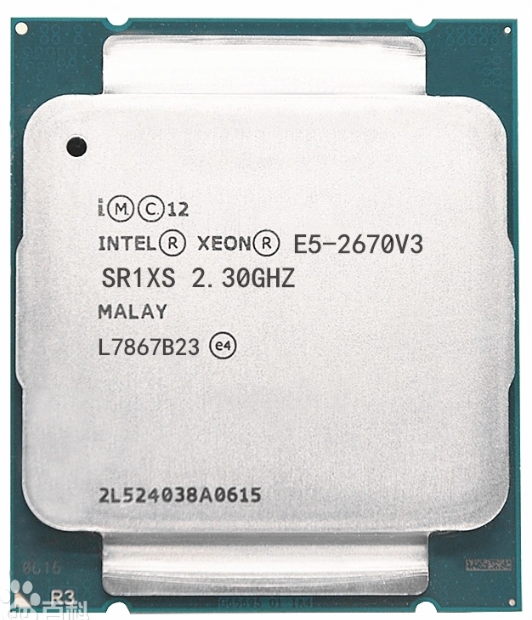
| CPU | Xeon E5-2670 V3(12核24线程) | 30–50 元 | 多核强,单核约等于 i5-4460 |
| 主板 | 华南/科脑/昂讯 X99 寨板 | 150–250 元 | 看清是 DDR3 还是 DDR4 版本 |
| 内存 | DDR3 ECC 8G×2 或 DDR4 RECC 8G×2 | 70–120 元 | 优先 2 条组双通道 |
| 散热 | 2011 扣具 4 热管塔扇 | 25–45 元 | 必须带 2011 扣具 |
| 硬盘 | 拆机 240G SATA 固态 | 40–75 元 | 系统盘,别用机械 |
| 显卡 | 核显亮机(X99 无核显则需 GT710/730) | 0–80 元 | 纯亮机用 |
| 电源 | 拆机额定 350–400W(长城/航嘉) | 30–80 元 | 别买 20 元杂牌 |
| 机箱 | 旧机箱/鞋盒派 | 0–30 元 | 能装下主板即可 |
合计:约 350–550 元
三、上机步骤(小白向)
- 确认主板版本:先看商品标题,是“X99 DDR3”还是“X99 DDR4”,买错内存点不亮。
- 板 U 合体:打开 CPU 插槽拉杆,对准三角标记放入 E5-2670 V3,压下拉杆。
- 插内存:优先插 2、4 槽(双通道),DDR3 版插 DDR3,DDR4 版插 DDR4,别混用。
- 装散热:在 CPU 表面挤黄豆大小硅脂,散热器对准 2011 孔位,对角拧紧螺丝。
- 接线: 24Pin 主板供电、8Pin CPU 供电必须插 硬盘 SATA 数据线、电源线接好 机箱开机键插在 PANEL 针脚的 PWR_SW 上
- 亮机测试:先不装显卡,用 GT710 亮机;若主板有 DEBUG 灯,看灯显判断故障。
- 首次开机:风扇转、DEBUG 灯跑码、屏幕亮起即成功。
四、BIOS 设置(华南 X99 为例)
- 开机按 Del 进入 BIOS。
关闭节能(可选): Advanced → CPU Configuration → Intel SpeedStep = Disabled (关闭后性能稳定,但待机功耗略高)开启 XMP(若有): M.I.T → Extreme Memory Profile (XMP) = Enabled (DDR3 1600 一般能稳,超频看体质)启动顺序: Boot → Boot Option #1 = 你的固态硬盘- 按 F10 保存退出。
五、跑分与体验
点亮成功! CPU-Z 单核约 320 分,多核直接干到 4800+,这可是当年几万块的服务器 U。 待机功耗 55W 左右,AIDA64 FPU 烤机瞬间冲到 180W,夏天当暖手宝毫无压力。 装个 Debian,跑 Docker、挂 PT、当 NAS 跳板机,完全够用。 打游戏就别想了,LOL 最低画质能跑 40 帧,但卡顿明显——毕竟这机器的定位是“点亮即胜利”。 截图留念:CPU-Z 主界面、AIDA64 传感器功耗、系统信息。